Giới thiệu về hướng dẫn này
Hướng dẫn sử dụng các tính năng chính trên One IBC Client Portal được thiết kế nhằm giúp khách hàng và đối tác dễ dàng làm quen và sử dụng nền tảng một cách tự tin. Tài liệu này cung cấp hướng dẫn từng bước cho các công cụ quan trọng của cổng thông tin — từ quản lý doanh nghiệp, lưu trữ tài liệu, theo dõi dịch vụ đến minh bạch hóa thanh toán.
Hướng dẫn này giúp người dùng tận dụng tối đa One IBC Client Portal để quản lý doanh nghiệp liền mạch. Dù là đăng ký công ty mới, gia hạn dịch vụ hay truy cập tài liệu tuân thủ, mọi bước đều được tối ưu để mang lại trải nghiệm mượt mà và dễ sử dụng.
Với hình ảnh minh họa trực quan, hướng dẫn rõ ràng và góc nhìn chuyên gia, đây là công cụ hỗ trợ toàn diện giúp nâng cao hiệu quả quản lý trên One IBC Client Portal — trung tâm quản lý doanh nghiệp tất cả trong một.
Xem danh sách công ty và hạn gia hạn sắp tới
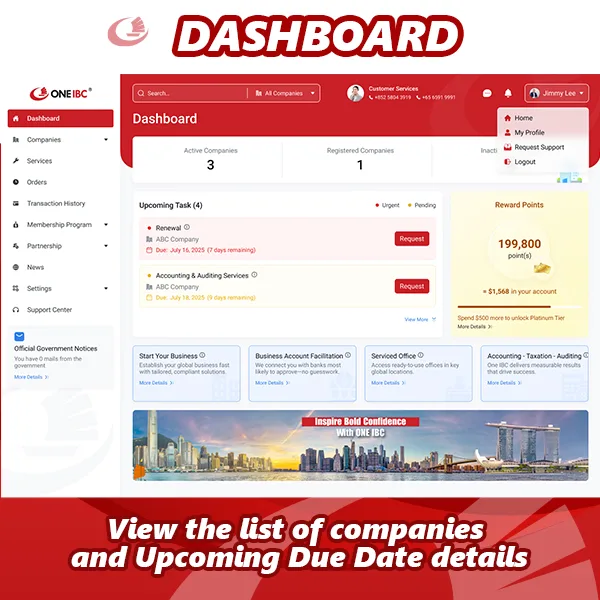
Trong One IBC's Client Portal, người dùng có thể dễ dàng xem toàn bộ hồ sơ công ty và các hạn gia hạn sắp tới. Tính năng này giúp theo dõi việc gia hạn hiệu quả và giảm thiểu tình trạng trễ hạn.
Tạo yêu cầu gia hạn bằng cách nhấp vào "Request" nhập thông tin chi tiết và nhấp "Create"
Xem, tải lên và phản hồi tài liệu
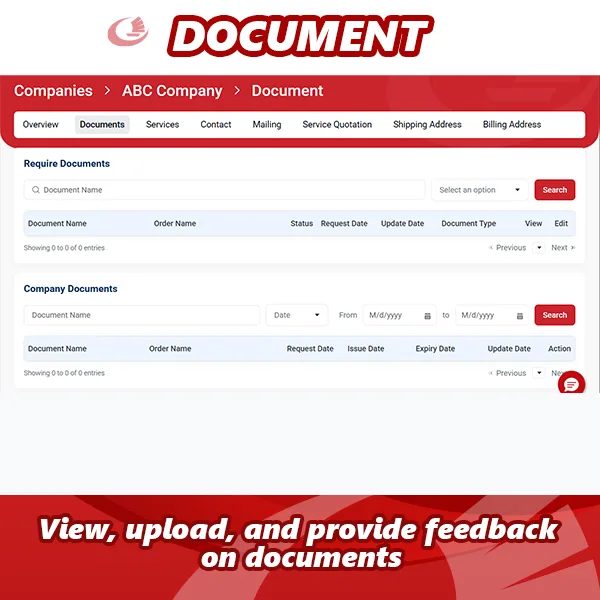
Phần quản lý tài liệu trên One IBC Client Portal giúp đơn giản hóa việc trao đổi hồ sơ giữa khách hàng và đội ngũ One IBC.
- Bước 1: Nhấp vào tab "Documents" trên thanh điều hướng. Người dùng có thể xem danh sách tài liệu cần thiết trong bảng "Required Documents" và danh sách tài liệu kết quả trong "Company Documents"
- Bước 2: Tải tài liệu bằng cách nhấp vào biểu tượng bút chì.
- Bước 3: Nhấp "Upload File" hoặc kéo – thả tài liệu vào ô bên cạnh, sau đó nhấp "Done."
- Bước 4: Nhấp vào biểu tượng con mắt để xem và phản hồi.
- Bước 5: Nhập nội dung phản hồi vào ô "Message" và nhấp "Confirm"
Xem danh sách dịch vụ đã mua và tạo đơn hàng mới
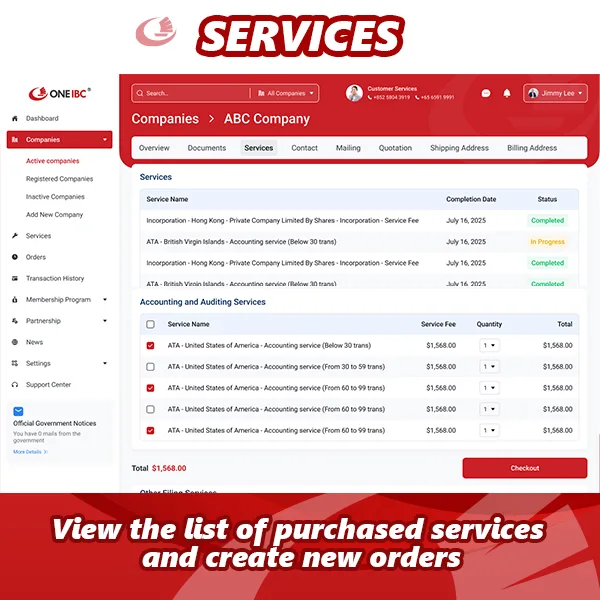
Với One IBC's Client Portal, khách hàng có thể theo dõi các dịch vụ đã mua và đặt thêm dịch vụ một cách nhanh chóng.
- Bước 1: Nhấp vào tab "Services" để xem danh sách dịch vụ đã mua.
- Bước 2: Tạo đơn hàng mới từ các dịch vụ bổ sung bên dưới bảng dịch vụ.
- Bước 3: Nhấp "Checkout" để tiến hành thanh toán.
Xem và phản hồi thư từ
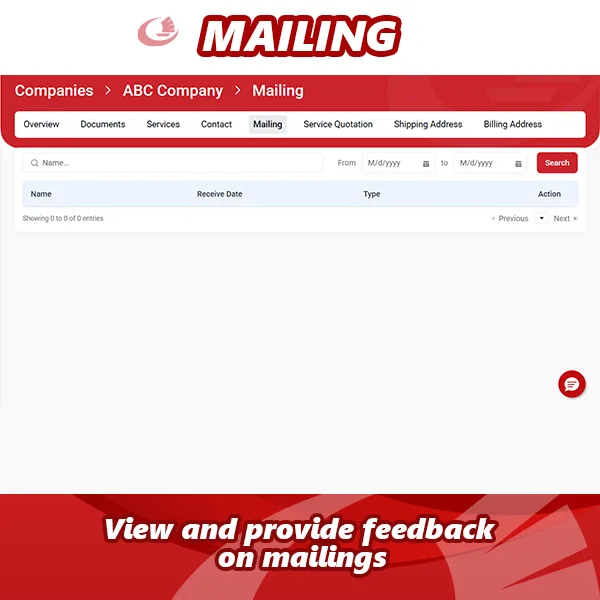
One IBC's Client Portal giúp khách hàng quản lý toàn bộ hoạt động gửi thư tại một nơi.
- Bước 1: Nhấp vào tab "Mailing" để xem danh sách thư.
- Bước 2: Nhấp vào biểu tượng con mắt để xem chi tiết.
- Bước 3: Nhấp "Feedback" nhập phản hồi, sau đó nhấp "Confirm."
Quản lý địa chỉ giao hàng, địa chỉ thanh toán và thông tin liên hệ
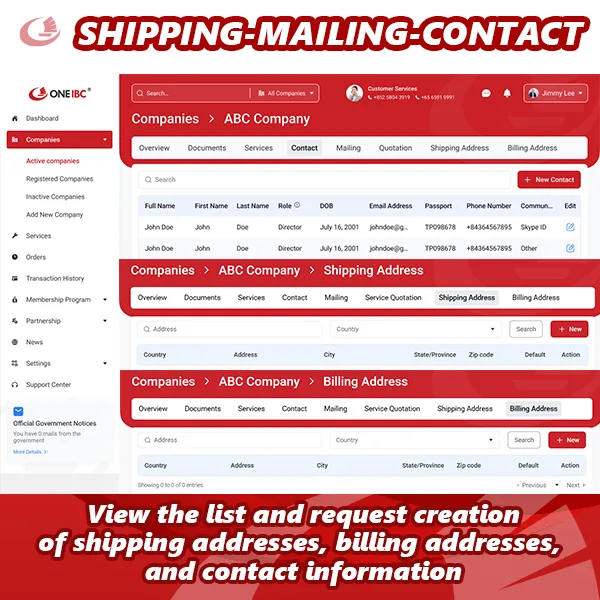
Quản lý thông tin giao hàng và thanh toán trở nên đơn giản với One IBC's Client Portal.
- Bước 1: Nhấp vào tab "Shipping Address/Billing Address" để xem danh sách địa chỉ.
- Bước 2: Nhấp vào biểu tượng bút chì để chỉnh sửa thông tin, sau đó nhấp "Save."
- Bước 3: Nhấp "New" để tạo địa chỉ mới, điền thông tin và nhấp "Save."
Quản lý danh sách dịch vụ đã đăng ký
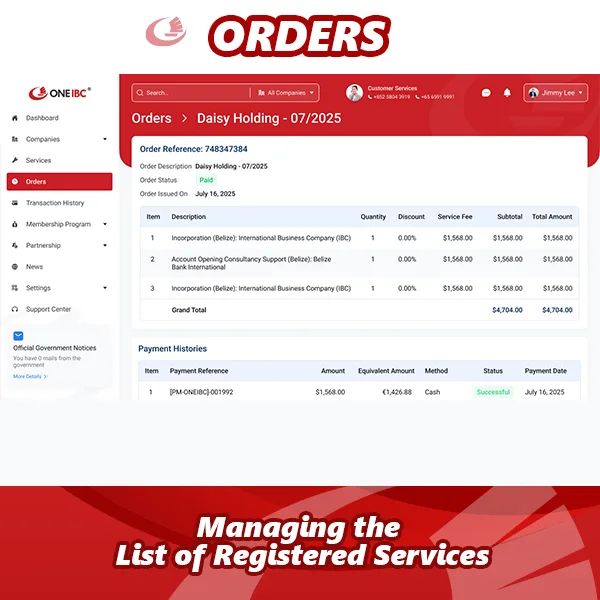
Mục đích:
- Xem danh sách đơn hàng và chi tiết đơn hàng đã đăng ký trên One IBC's Client Portal.
- Thanh toán các đơn hàng đang chờ.
Xem danh sách đơn hàng và thông tin chi tiết cho các đơn hàng đã đăng ký với One IBC
- Bước 1: Khách hàng nhấp vào mục "Orders" để xem danh sách các đơn hàng đã đăng ký cho tất cả công ty của mình.
- Bước 2: Nhấp vào đơn hàng để xem thông tin chi tiết.
Thanh toán cho các đơn hàng đang chờ xử lý
- Bước 1: Nhấp vào "Proceed" trên đơn hàng cần thanh toán hoặc nhấp "Proceed to payment" trong phần chi tiết đơn hàng để bắt đầu thanh toán.
- Bước 2: Nhập thông tin thanh toán và nhấp "Proceed to Payment" để hoàn tất quá trình thanh toán cho đơn hàng.
Quản lý thông tin thanh toán
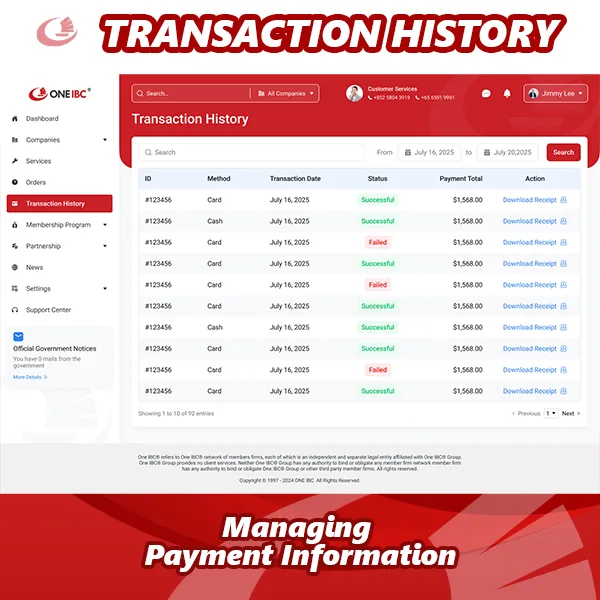
Mục đích
- Xem toàn bộ danh sách thanh toán và các giao dịch chi tiết cho các công ty đã đăng ký trên One IBC Client Portal.
- Tải biên lai thanh toán.
Xem danh sách và chi tiết thanh toán
- Bước 1: Khách hàng nhấp vào "Transaction History" để xem danh sách các khoản thanh toán đã thực hiện với One IBC.
- Bước 2: Nhấp vào khoản thanh toán muốn xem để xem chi tiết.
Tải biên lai thanh toán
- Bước 1: Nhấp vào biểu tượng con mắt để tải biên lai.
Quản lý thông tin thành viên One IBC
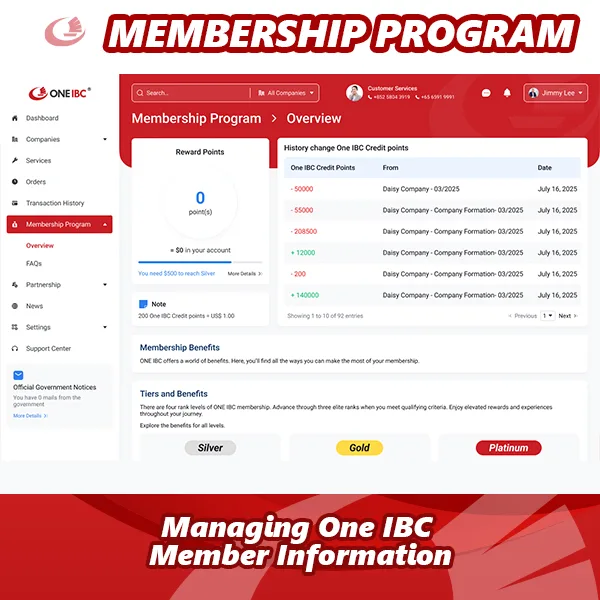
Mục đích
- Xem cấp độ thành viên, tổng số tiền thanh toán và điểm quy đổi.
- Xem phần Câu hỏi thường gặp (FAQs).
Xem thông tin thành viên và điểm thưởng
- Bước 1: Khách hàng nhấp vào "Membership Program" trong phần "Overview" để xem thông tin thành viên, tổng điểm One IBC Points và lịch sử thay đổi điểm.
Trung tâm hỗ trợ
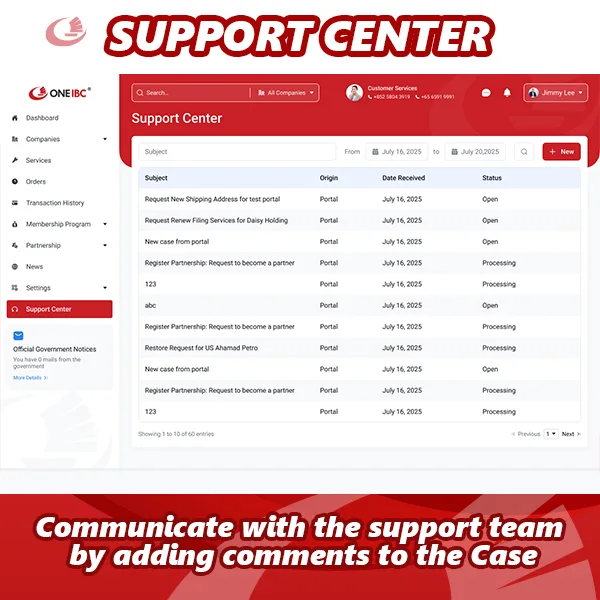
Mục đích
- Xem thông tin chi tiết về các yêu cầu hỗ trợ đã gửi.
- Trao đổi với đội ngũ hỗ trợ bằng cách thêm bình luận vào yêu cầu hỗ trợ.
- Đóng hoặc mở lại yêu cầu hỗ trợ khi cần thiết.
- Tạo yêu cầu hỗ trợ mới để nhận hỗ trợ nhanh chóng từ đội ngũ One IBC.
Xem chi tiết các yêu cầu hỗ trợ đã gửi
- Bước 1: Khách hàng nhấp vào "Support Center" để xem danh sách các yêu cầu hỗ trợ đã gửi đến đội ngũ.
- Bước 2: Nhấp vào yêu cầu hỗ trợ muốn xem để xem chi tiết.
Trao đổi với đội ngũ hỗ trợ
- Bước 1: Khách hàng thêm bình luận vào yêu cầu hỗ trợ đã chọn và nhấp "Reply" để cung cấp thêm thông tin chi tiết cho yêu cầu hỗ trợ.
Đóng hoặc mở lại yêu cầu hỗ trợ
- Bước 1: Nếu yêu cầu đã hoàn tất, khách hàng có thể chủ động đóng yêu cầu hỗ trợ bằng cách nhấp "Close".
- Bước 2: Nếu cần mở lại yêu cầu, khách hàng có thể chủ động nhấp "Open" để gửi lại yêu cầu đến đội ngũ hỗ trợ.
Tạo yêu cầu mới để nhận hỗ trợ nhanh chóng
- Bước 1: Khách hàng nhấp "New" để tạo yêu cầu hỗ trợ mới.
- Bước 2: Điền đầy đủ thông tin cần thiết và nhấp "Create" để gửi yêu cầu hỗ trợ đến đội ngũ One IBC.
 Tư vấn và hỗ trợ (Miễn phí cước gọi):
 One IBC TM Digital App


 Đang xử lý...